
¿Tu impresora ha dejado de funcionar? ¿Quieres corregir la calidad de impresión? ¿No sabes por qué no puedes imprimir desde tu smartphone o tablet? Te traemos soluciones a estos y otros problemas.
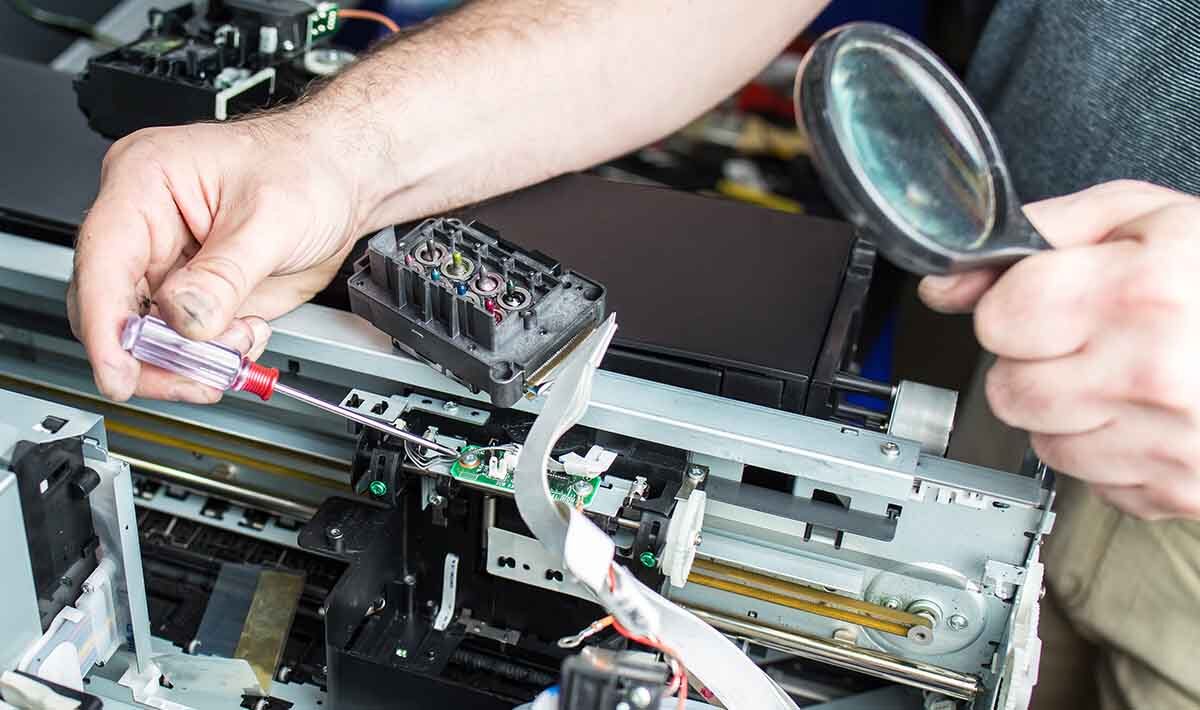
En este artículo, te ofrecemos soluciones a estos y otros escenarios para que una impresora que no imprime deje de fastidiarte el día. Si la cuidas bien, una impresora puede acompañarte durante años.
Una de las razones que explican muchos de los problemas de impresión es que muchos usuarios no utilizan la impresora a menudo, lo que provoca que la tinta se seque y bloquee las boquillas.
Otro de los motivos puede ser justo todo lo contrario: que se utilice la impresora casi a diario y ello comporte que se cuelen clips para papel, gomas del pelo o incluso migas de pan. Todo ello puede ocasionar atascos y otras dificultades.
¿Por qué no funciona tu impresora?
Haz unas comprobaciones básicas.
Cuando te encuentres con un problema de impresión, lo primero que hay que hacer es intentar localizar el origen de este problema. Para ello, es recomendable hacer un chequeo general.
- Comprueba si se ha iluminado alguna luz o si aparece algún mensaje de error.
- Asegúrate de que la impresora tiene papel.
- Comprueba si tienes instalados cartuchos de tinta o si estos están vacíos.
- Verifica que el cable USB está bien conectado al ordenador o que la impresora está conectada a través de una red wifi.
- Prueba a usar un cable USB si utilizas una red wifi, ya que esta puede ocasionar problemas de conexión.
- Desenchufa y vuelve a enchufar el cable que conecta la impresora a cualquier otro dispositivo o adaptador.
- Comprueba que no estás conectado a una conexión VPN.
Escoge la impresora correcta
Si has instalado un nuevo software recientemente, puede que el problema resida en que este nuevo programa ha cambiado la impresora que tenías predeterminada, que ha pasado a ser otra de virtual.
Así, es recomendable comprobar los valores de configuración tanto en el ‘Panel de control’ del ordenador con el que quieres imprimir como de programa que estás utilizando. Para ello, debes seguir los pasos que te indicamos a continuación.
- Abre el ‘Panel de control’ de tu ordenador y, bajo el apartado de ‘Hardware y sonido’, selecciona la opción ‘Ver dispositivos e impresoras’.

- Haz clic derecho sobre la impresora que quieres utilizar y selecciona ‘Establecer como impresora predeterminada’ del menú desplegable.

- También tienes que asegurarte de que la impresora está seleccionada en el programa que estás utilizando para imprimir. En el caso de Microsoft Word, clica sobre ‘Imprimir’ y elige el nombre de la impresora en cuestión.

Ejecuta el solucionador de problemas
Por suerte, Microsoft cuenta con un programa específico para identificar problemas de impresión. Puedes descargártelo en esta página haciendo clic sobre el botón ‘Ejecutar el solucionador de problemas’.
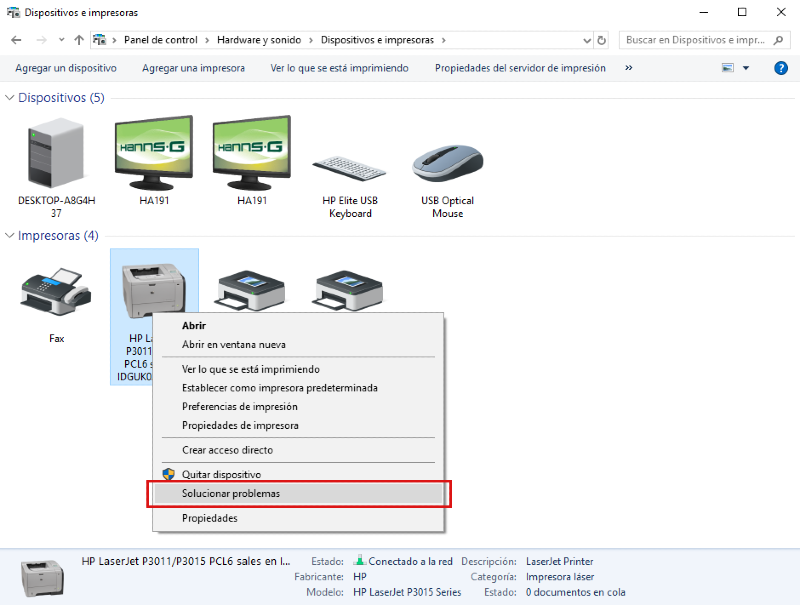
También puedes utilizar la opción ‘Solucionar problemas’ que encontrarás en el menú desplegable que te aparecerá al hacer clic derecho sobre la impresora en ‘Ver dispositivos e impresoras’ del ‘Panel de control’. No siempre funciona, pero deberías probarlo.
Alternativamente, puedes aprovechar las aplicaciones para solucionar este tipo de problemas que suelen ir incluidas en los ordenadores y portátiles Windows o echarle un vistazo a los vídeos que también suelen colgar las principales marcas de impresoras.
Esperamos que este artículo te haya ayudado a resolver tu problema, si despúes de llevar este proceso tu impresora aún no imprime, te recomendamos utilizar nuestro servicio de soporte para que un experto pueda ayudarte a resolver este problema. Puedes contactarlos pulsando aquí o utilizando nuestra burbuja de chat acá. 👉